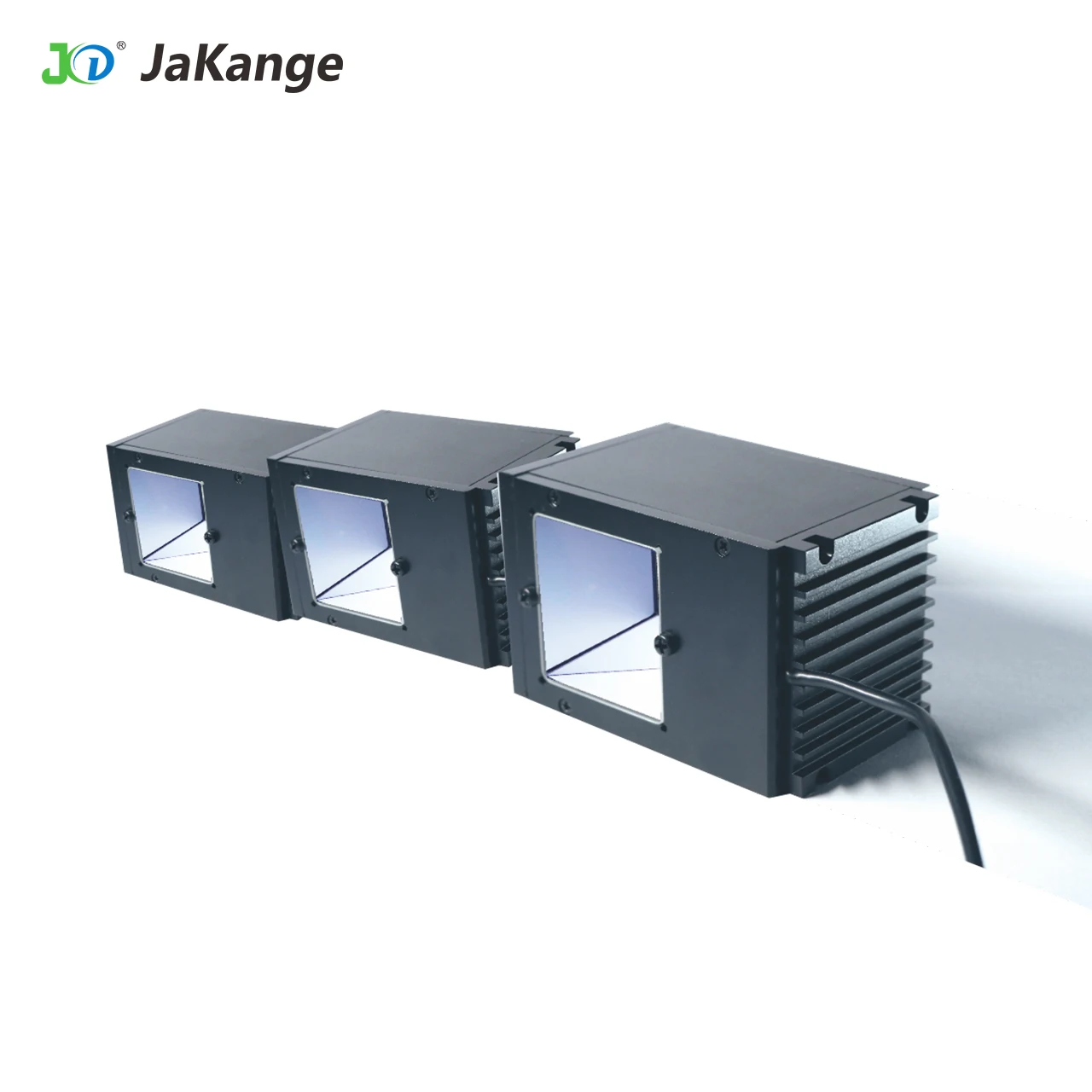
Koj puas xav hloov kho koj lub tshuab tiv taus lossis chaw ua kev ua lag luam? Ces ntawd yog thaum Jakange PCI HDMI capture card yuav pab koj zoo. Tiv taus koj tus kheej los ntawm kev tsim cov ntaub ntawv zoo thiab suab zoo los ntawm koj lub console, camcorder, laptop, lossis DVD player. Cov qhia zoo ntawm PCI HDMI capture card thiab yuav ua li cas nws yuav pab koj kho kom yooj yim dua.
Ib qho ntawm cov ncauj lus uas ib qho PCI HDMI capture card ua zoo heev yog qhia kom koj txais video thiab suab zoo. Ib qho PCI HDMI capture card tuaj yeem tswj kom koj cov ncauj lus zoo li cas thiab suab zoo li cas thaum koj stream koj lub gameplay rau Twitch lossis tsim ib qho video rau YouTube.
I cov ntxiv zoo ntawm PCI capture card HDMI yog tias nws yooj yim siv. Just plug daim ntawv rau hauv PCI slot ntawm koj lub computer, ntxuav koj HDMI device thiab koj pab kom nkag mus siv. Koj yuav tsis tas yuav drivers lossis cov software pab koj mus, yog li nws yog qhov zoo nkag rau koj setup.
Nws tsis nyuaj dua, tsis tas yuav tsum install thiab setup nrog ntau qhov cable thiab devices. Rau PCI HDMI capture card, koj tuaj yeem ua kom yooj yim dua koj setup los ntawm kho kom tsis tas yuav hardware ntxiv. Koj tsuas yuav tsum muaj ib qhov chaw equipment kom recording thiab streaming koj cov kev ua haujlwm yooj yim.
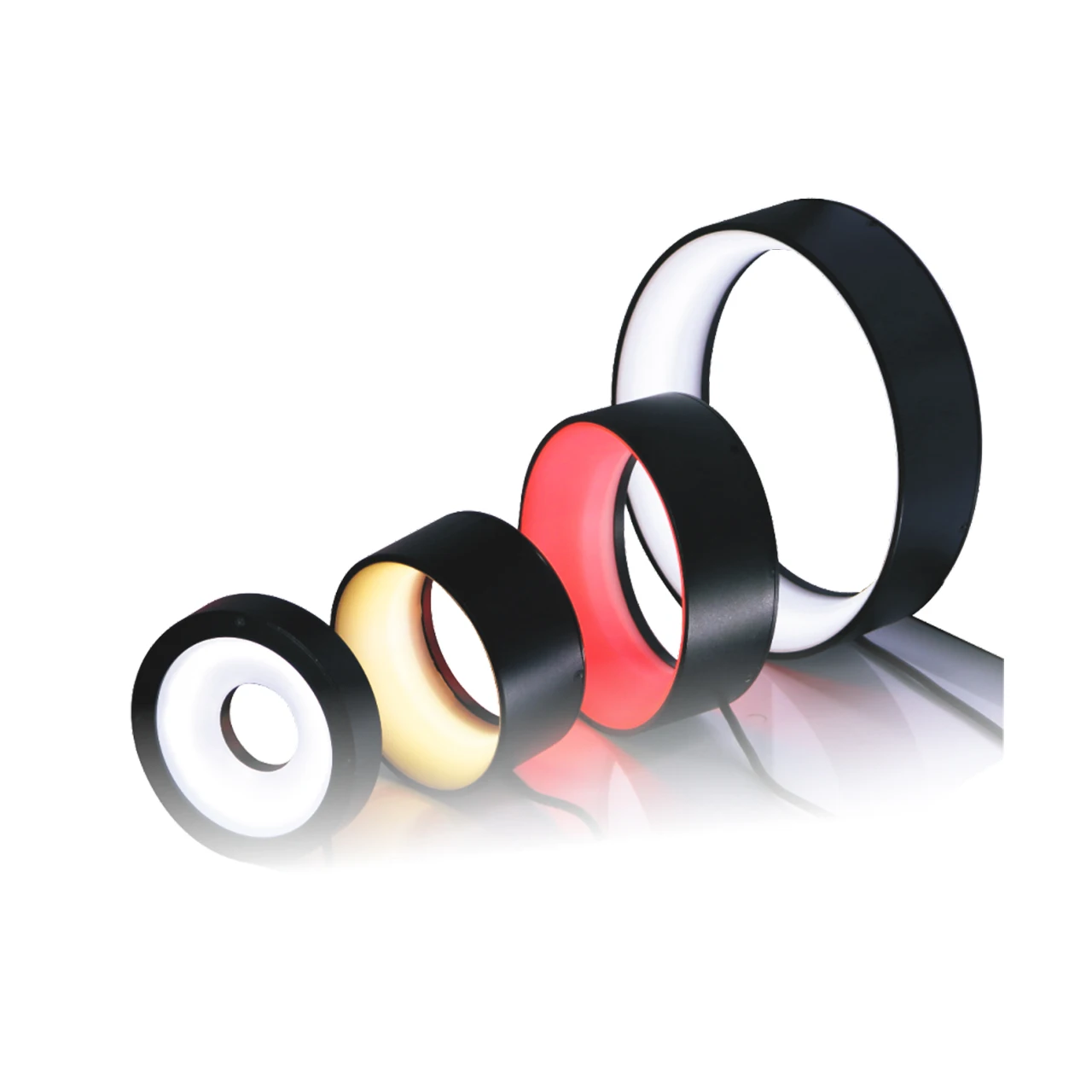
Nyob rau hauv PCI HDMI capture card kuj tuaj yeem pab koj lub computer mus sai dua. Los ntawm kev kho qhov video thiab audio processing, koj lub computer tuaj yeem t focused rau siv nws cov processors zoo kom koj lub luag thiab streaming channels yooj yim. Qhov no yuav pab koj thiab cov neeg saib kom zoo dua.
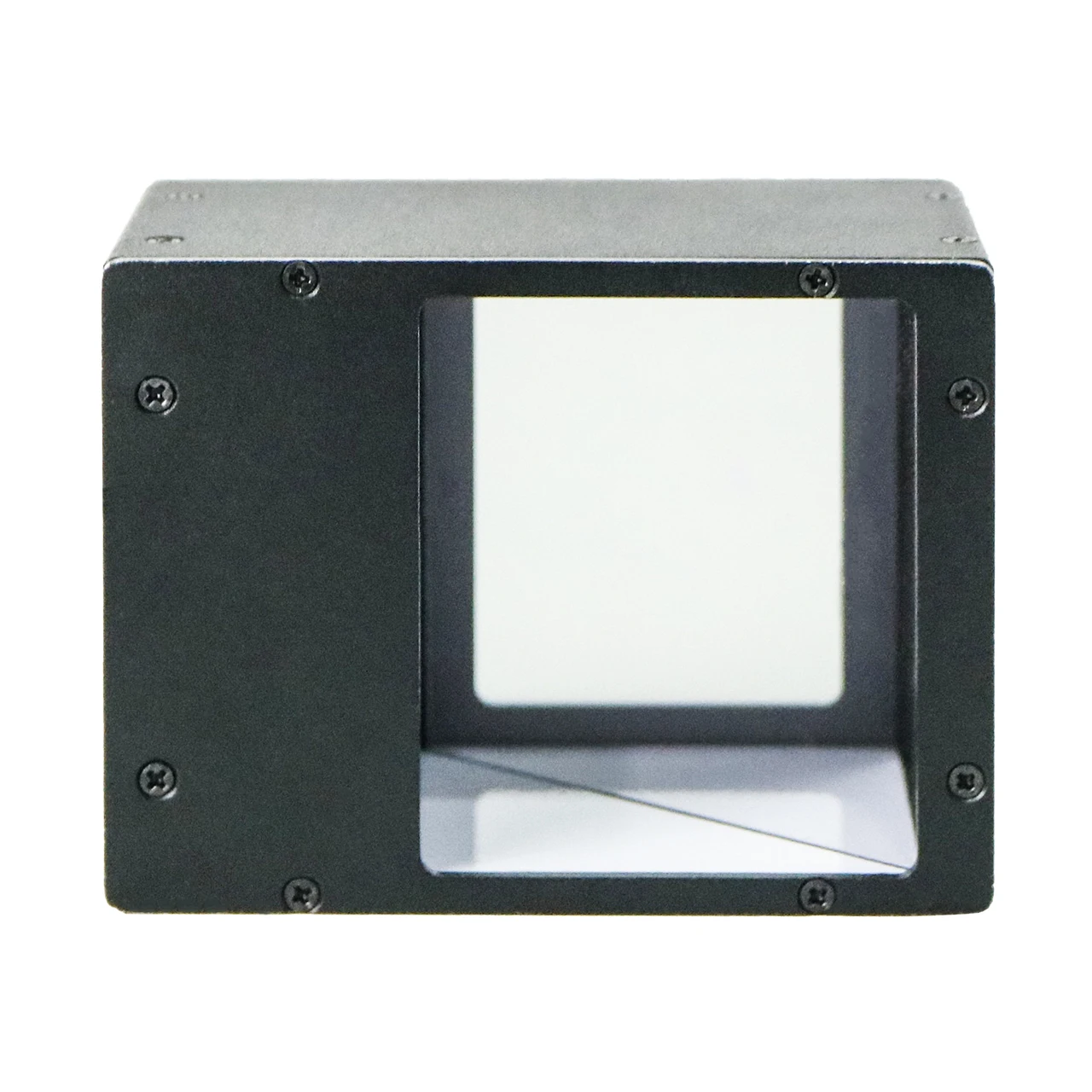
Kev siv PCI HDMI capture card kuj tso koj rau hauv qhov chaw zoo dua los tiv taus koj tus kheej. Los ntawm qhia cov ntaub ntawv xws li cov overlay tsim los ntawm koj tus kheej, uas koj tuaj yeem hloov koj cov overlay los ntawm kev ua lag luam/pov hwm mus rau lwm yam overlay koj muaj.
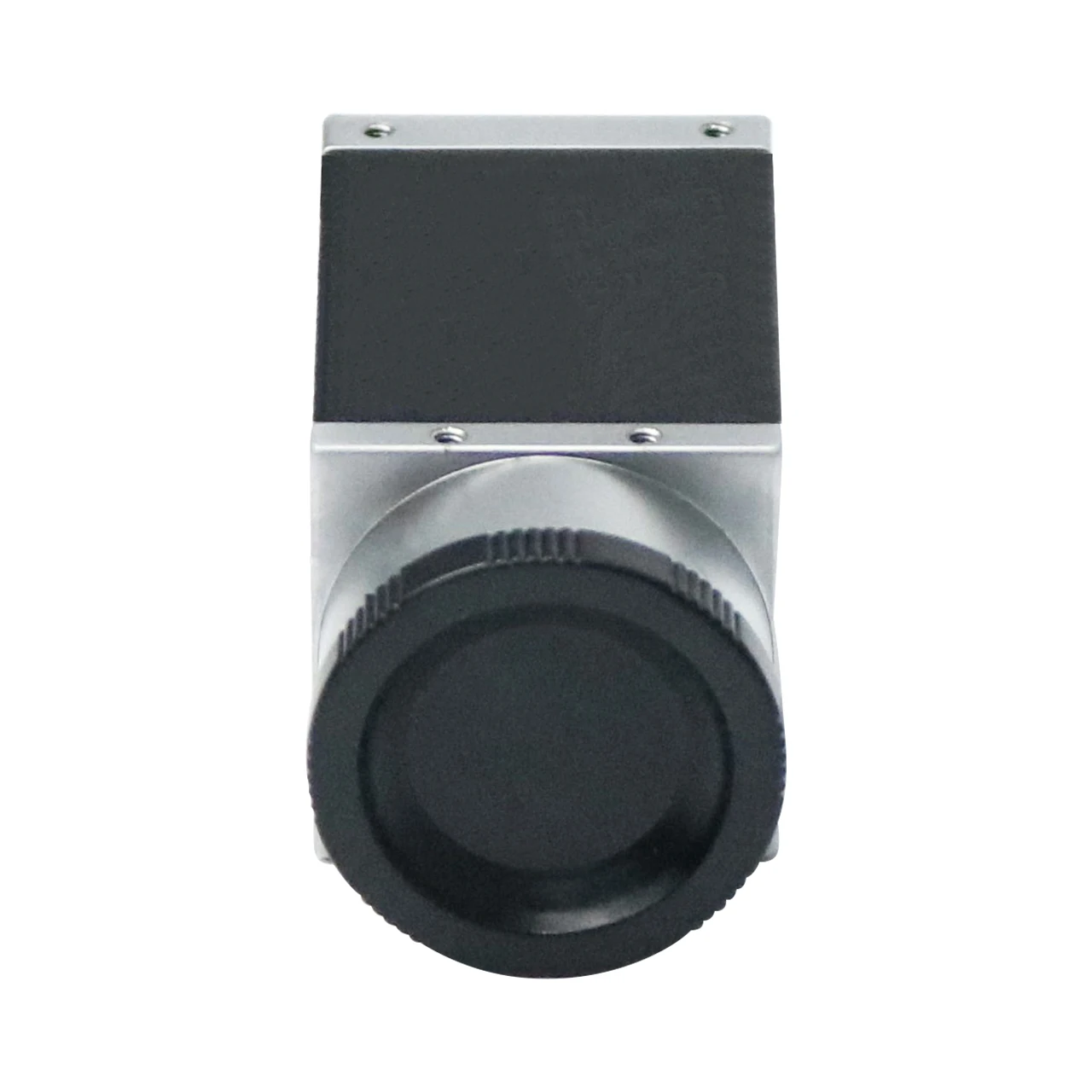
Tshwj xeeb tias koj yog ib tug neeg ua kev ua lag luam, tsim cov ntaub ntawv los yog ib tug neeg tiv taus, Jakange PCI HDMI capture card yuav pab koj zoo dua rau koj cov khw kev lag luam. Ib tug capture card, nrog rau nws lub suab huv thiab lub tshuab huv thiab kev siv zoo thiab kev ua haujlwm zoo, yuav pab hloov kho koj lub setup.
Nyob rau hauv cheeb tsam kav tshuab tshawb nrhiav hluv taws tshiab, peb siv cov chaw saib ntau tshaj plaws thiab kev daws teeb meem siv AI rau txoj kev tsim khoom nyob hauv cheeb tsam tsim khoom, siv khoom siv zoo, thiab kev tswj hwm siv lub zog yooj yim—thov kom muaj kev kho tshuaj nyob rau hauv cheeb tsam uas muaj kev pheej hmong ntau.
Peb sau khom 100% ntawm kev daws teeb meem rau khoom, xyuas kom meej meej tag nrho qhov kev xa khoom los ntawm chaw muag khoom, kev sib tso, thiab kev test thaj chaw thiab kev saum npawb—thov kom meej meej, tuaj zoo, thiab kev xa khoom yooj yim rau lwm lub teb chaws.
Yog tias ib qhov chaw uas muaj txuj ci ntau hauv lub neej nyiaj sib cuam laus uas muaj sib txuas software thiab kev sib txuas certifications, peb yooj yim rau cov technology pheej hmong uas yog li software saib duab ntawm kws tshaj lij, robo, kev coj mus los tsis tas yuav tau zoo, thiab cov chaw soj ntsuam tshaj lij.
Rau qhov muaj ib che kws tshaj lij, peb pab tsim cov khoom siv chaw saib, xa khoom nrog tus nqi tsawg dua, kev pab ruaj khov, thiab kev xa khoom tshwj xeeb—thov kom muaj kev daws teeb meem tag nrho, nqi tsawg dua, thiab kev pab tom qab xa khoom sai dua.

 EN
EN